ISTRUZIONI
ACCESS
PERMISSIONS
WEBCAM & UI
CONFIGURAZIONE
Permessi
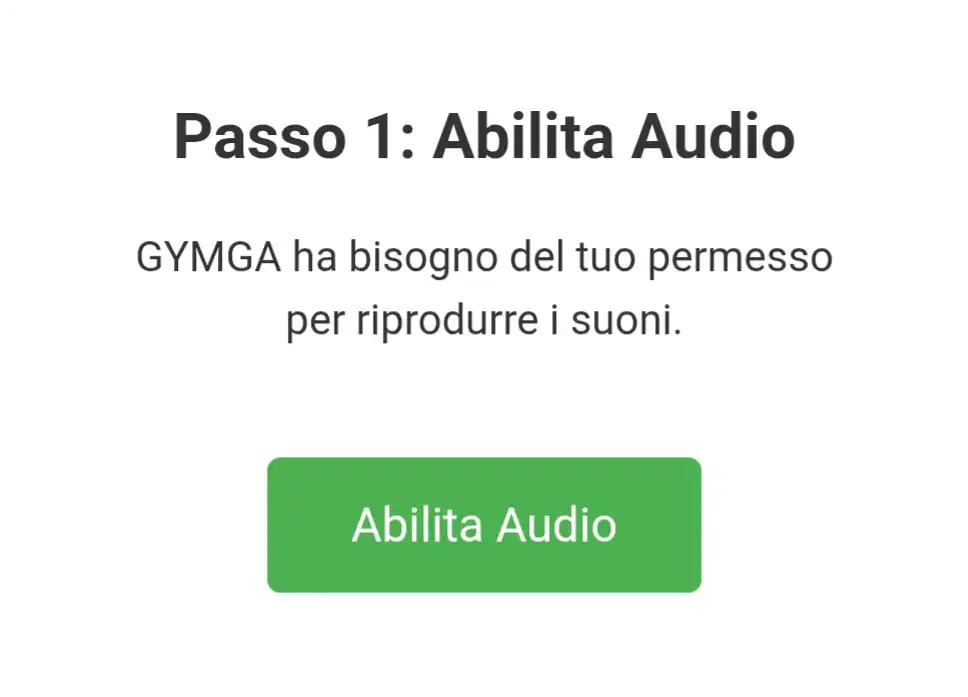
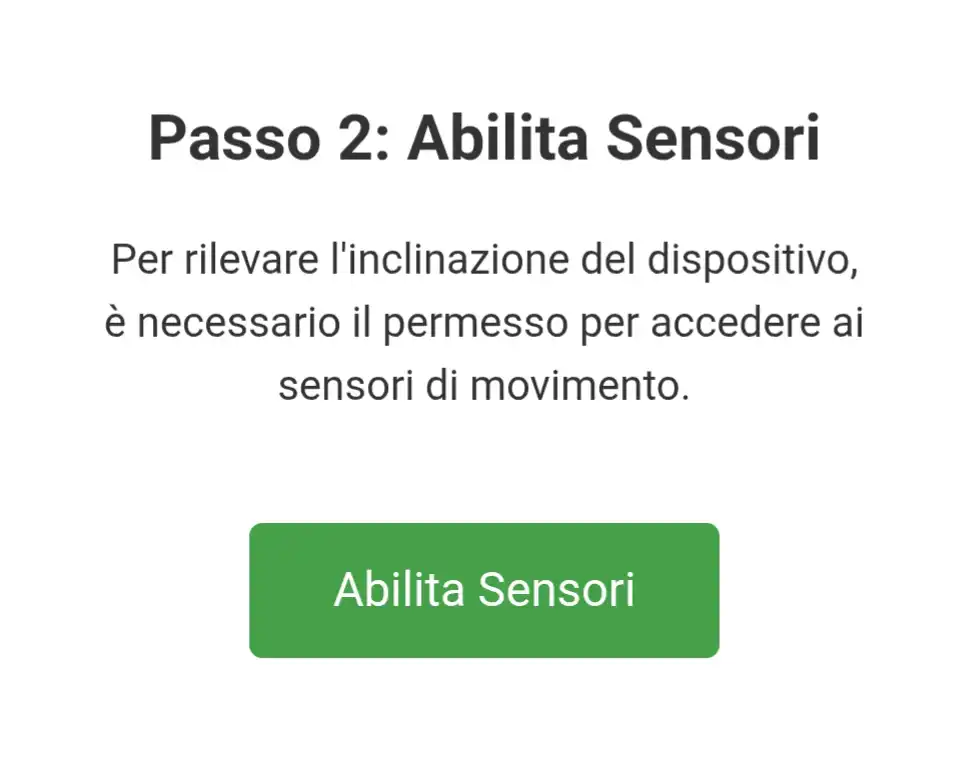
Per il corretto funzionamento delle Gymga-App è necessario abilitare l'accesso a webcam, microfono, sensori e audio, e avviare l'esperienza a tutto schermo.
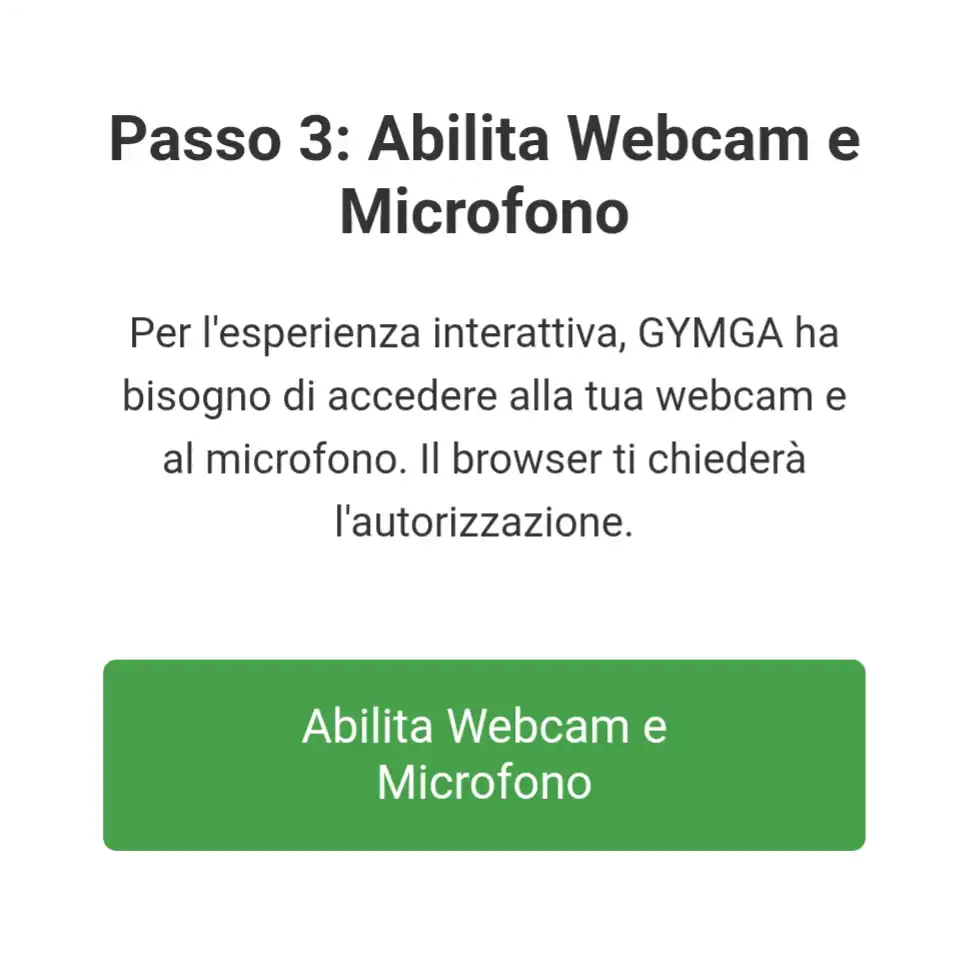
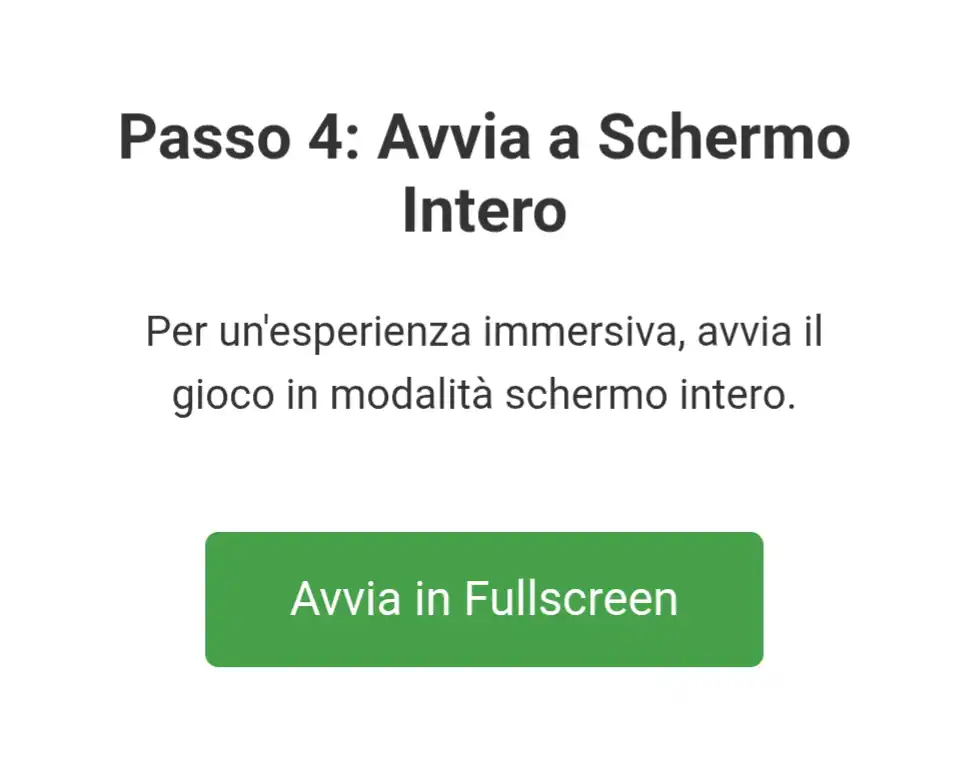
Webcam & UI
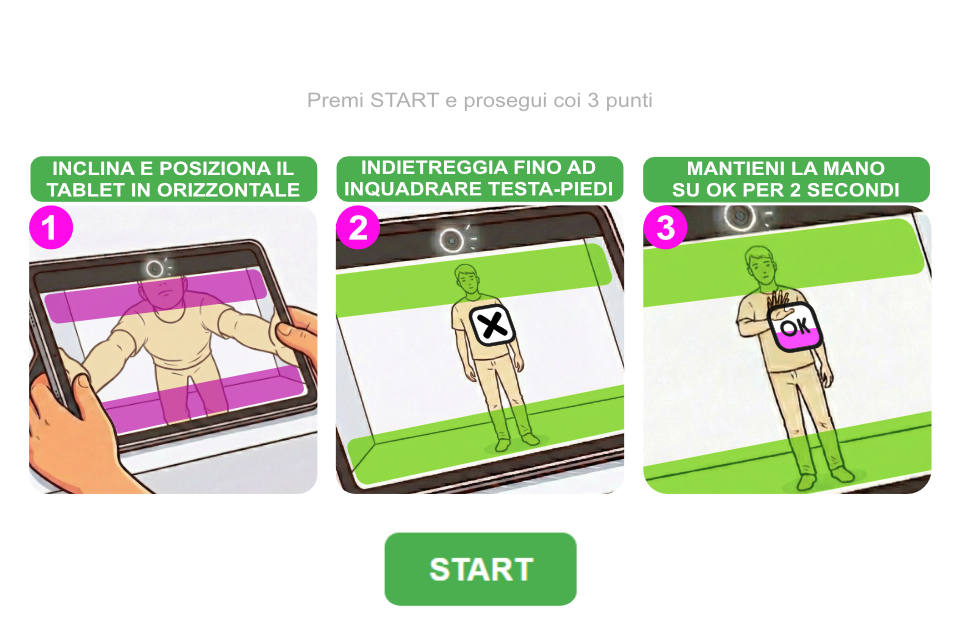
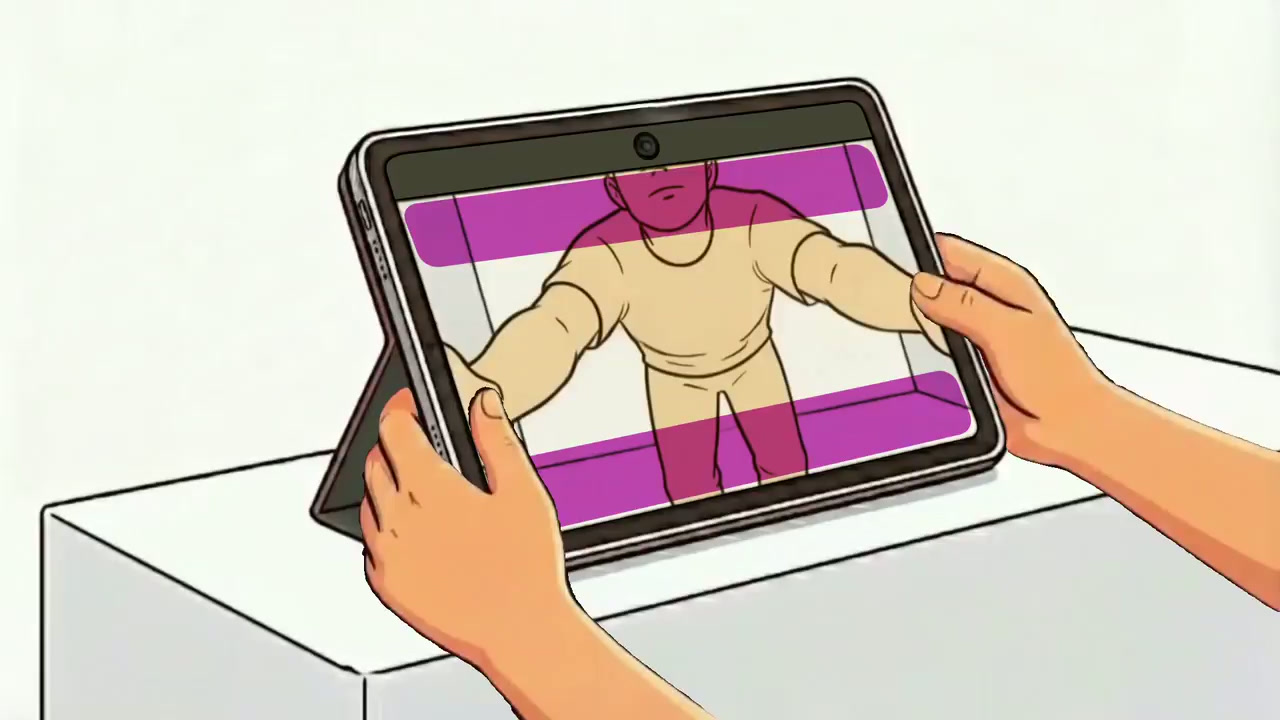
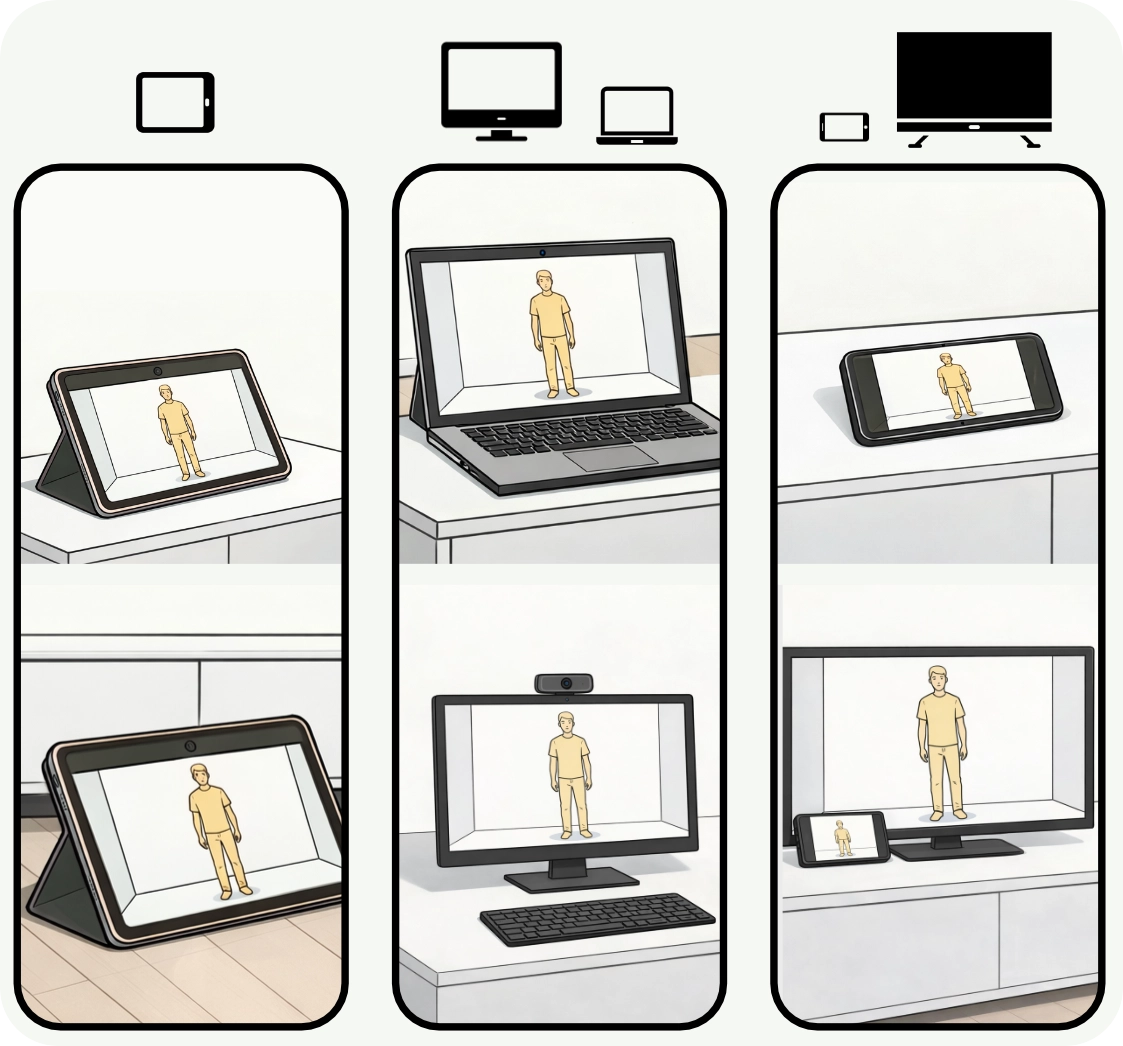
Per il corretto funzionamento delle Gymga-App è essenziale orientare la webcam affinché inquadri l'utente da capo a piedi; è un'operazione semplice costituita da 3 fasi:
1. Posizionare il device ed orientare la webcam del tablet, portatile, smartphone, computer per inquadrare l'utente
2. Indietreggiare di qualche passo fin quando le 2 bande fuxia per testa ed i piedi diventano verdi
3. Posizionare per 2 secondi la mano in corrispondenza dell'icona OK
Configurazione
La fruizione delle Gymga-App è possibile su qualsiasi apparecchio dotato di webcam con almeno 6-8Gb di RAM.
Suggerimenti utili:
1. E' suggerita una webcam grandangolare per poter restare entro i 2/2.5 metri di distanza dallo schermo.
2. La fruizione da smartphone è ottimale se abbinata alla condivisione schermo con una smart tv.
3. Per l'utilizzo da parte di bambini può essere un'ottima soluzione il posizionamento del device per terra.
Accesso alle Gymga-App
Puoi accedere ai giochi e alle esperienze in 3 modi:
1. loggandoti al GymgaPlay Store se disponi di un account @gmail.com
2. attraverso il link di sharing, copiandolo e incollandolo sulla barra del tuo browser (funziona anche via WhatsApp)
3. inquadrando il QR-Code della scheda gioco-esperienza desiderato
via @gmail
via link
Accedi al GymgaPlay Store
GymgaPlay Store


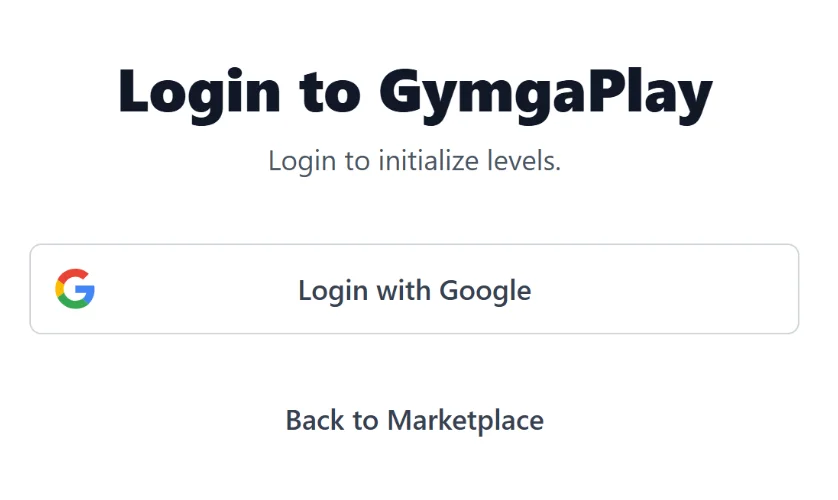
Click/Tap su Login
Seleziona Login with Google
Via QR Code
Clicca sull'icona share del gioco-esperienza desiderata

Clicca sull'indirizzo, incolla il link copiato e premi invio
Clicca sulla tab QR Code del gioco-esperienza desiderata
Inquadra il QR Code con la fotocamera del device